前言:每次弄虚拟机都要花很长一段时间,烦死
环境
- 宿主机:macos
- 虚拟机软件:virtualbox
- 虚拟机操作系统:centos 7.5
- 内核:4.4.15
配置源
- 虚拟机一定要有线连接(人傻)
1、安装wget
yum install -y wget2、下载CentOS 7的repo文件wget -O /etc/yum.repos.d/CentOS-Base.repo http://mirrors.aliyun.com/repo/Centos-7.repo- 因为最初可能是国外源,你需要的是先下载在本机然后共享文件
- 更新镜像源
清除缓存:yum clean all
生成缓存:yum makecache
更新yum:yum update
设置共享文件夹
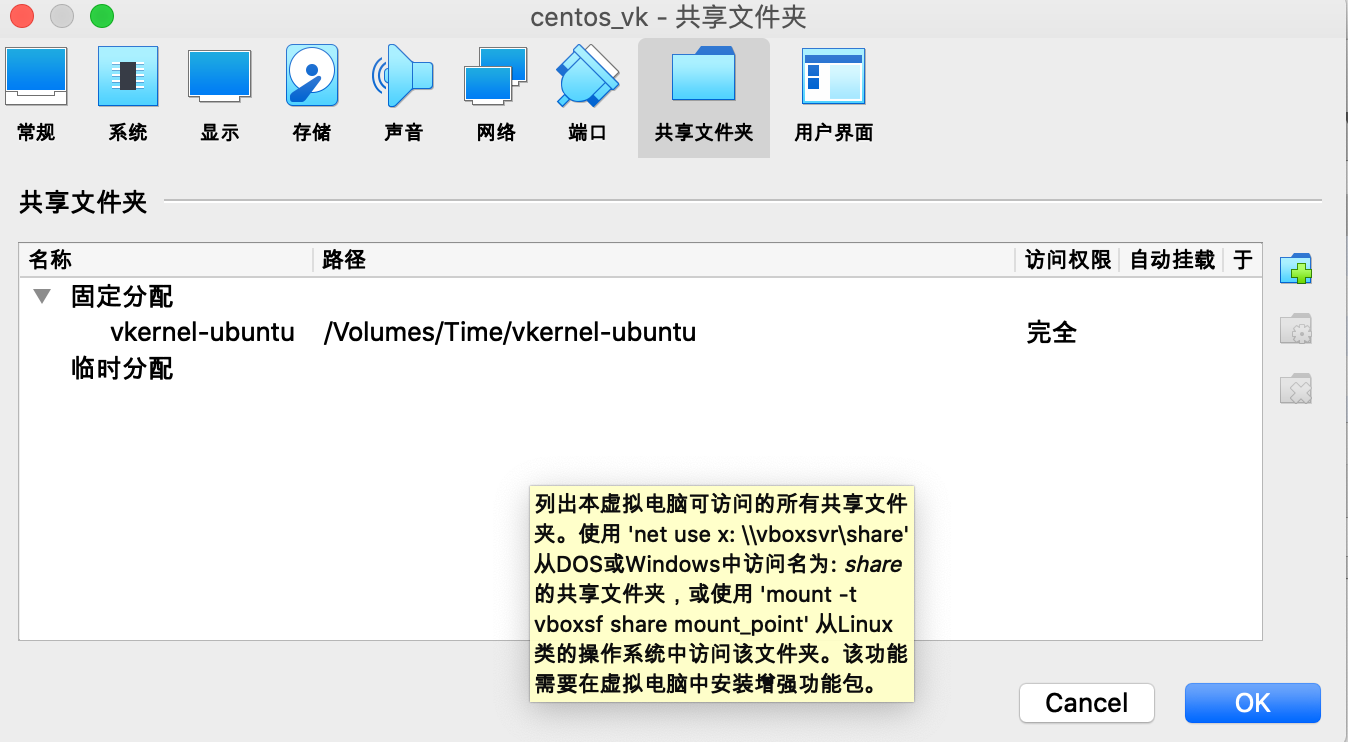
安装 Centos 所需的增强功能包
- 这时启动 Centos ,输入 df 命令,并不能看到我们需要的共享文件夹,这是因为 Centos 还需要增强功能包以支持此需求。
首先尝试直接安装增强功能包
- Centos 的功能包需要光驱支持,首先在设置里添加虚拟光驱
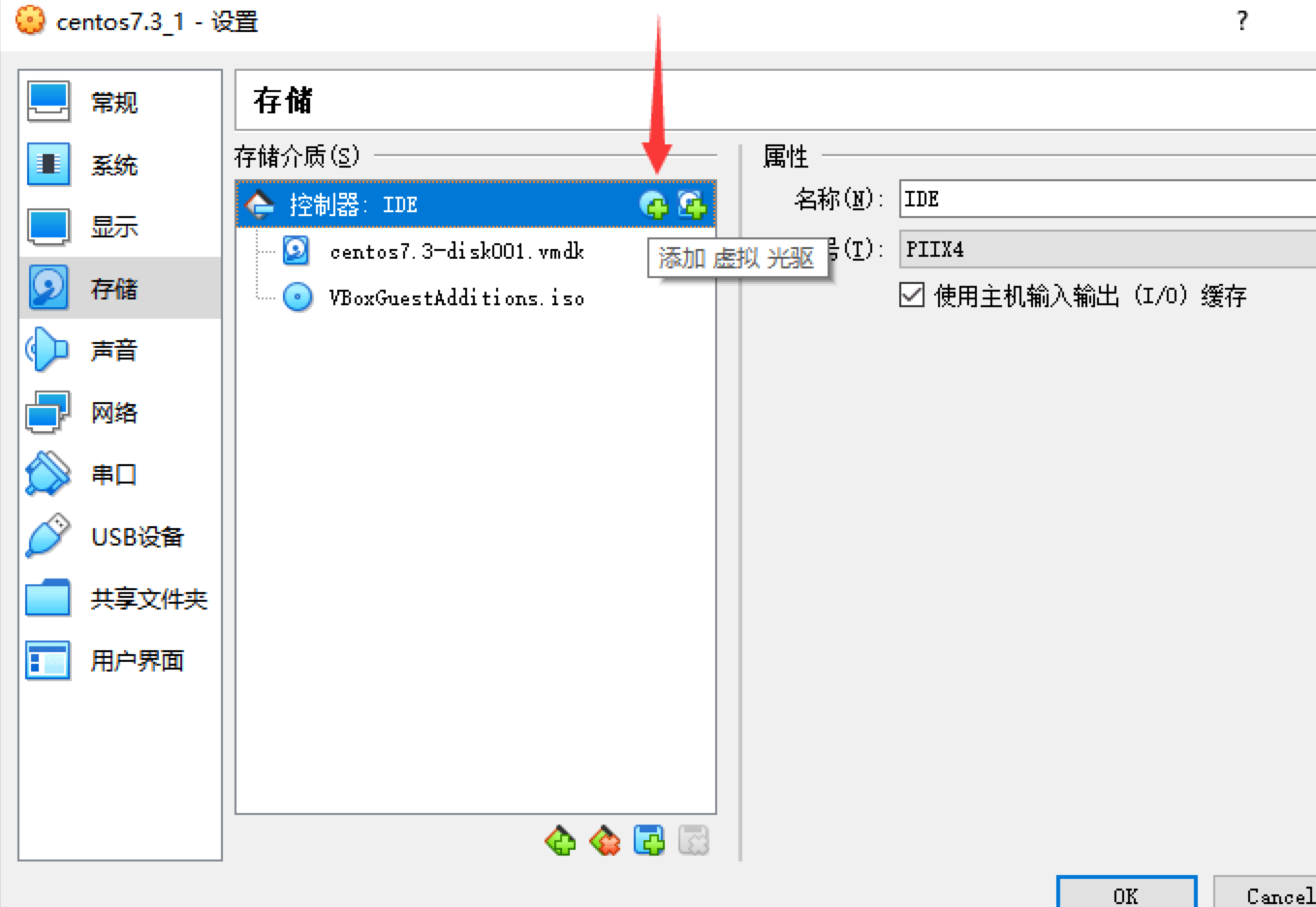 具体怎么导入增强工具包忘了,以后有时间补上
 - 其次需要 gcc 环境,在命令行输入以下代码安装 gcc 。
yum install -y gcc gcc-devel gcc-c++ gcc-c++-devel make kernel kernel-devel手动挂载 iso
创建 /media/drive
mkdir -p /media/drive挂载 iso,可能会提示 sr0 只读,如果下面提示已挂载,也说明挂载成功sudo mount -t auto /dev/cdrom /media/drive/安装增强功能cd /media/drive/ sudo sh VBoxLinuxAdditions.run稍等片刻,重启 Centos,输入 df 指令,应该能看到共享文件夹,即设置成功。
挂载共享文件夹
切换到root用户输入挂载命令:
sudo mount -t vboxsf shared_file /home/xingoo/shared
sudo mount -t vboxsf 共享文件夹名称(在设置页面设置的) 挂载的目录
配置ssh
- 配置虚拟机ssh的原因就是虚拟机命令终端不好用
- 首先,要确保CentOS7安装了 openssh-server,在终端中输入
yum list installed | grep openssh-server - 通过输入
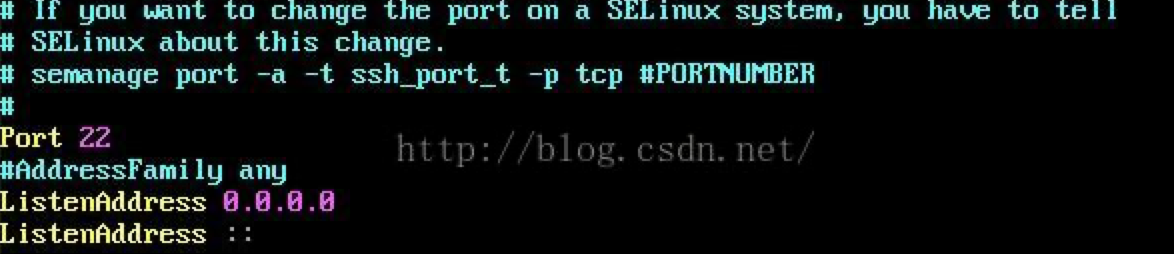
yum install openssh-server - 找到了 /etc/ssh/ 目录下的sshd服务配置文件 sshd_config,用Vim编辑器打开,将文件中,关于监听端口、监听地址前的 # 号去除
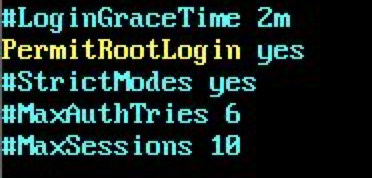
 然后开启允许远程登录
 最后,开启使用用户名密码来作为连接验证
 保存文件,退出
- 首先,要确保CentOS7安装了 openssh-server,在终端中输入